HTML — la structure d'une page
Cours · développement web : fullstack (école d'ingénieur), chapitre 1 · école d'ingénieur, informatique · le début du chapitre, la suite sur Adloun
Une page web est un texte que le navigateur lit, puis dessine. Pour l'écrire, on se sert de deux langages : HTML décrit la structure (ceci est un titre, ceci est un menu, ceci est une image) et CSS en décrit la présentation (couleurs, tailles, alignements). Ce chapitre est consacré au premier ; le suivant, au second. L'idée qui porte tout le module y est installée : une page est un arbre d'éléments, que le navigateur construit, répare au besoin, puis dessine.
À la fin du chapitre, vous savez
- expliquer ce qui se passe entre l'adresse tapée et la page affichée ;
- lire une page HTML et dessiner son arbre d'éléments ;
- choisir la balise qui dit ce qu'est chaque partie de la page ;
- écrire des liens et des chemins justes, des images accessibles, des listes, un tableau et un formulaire ;
- reconnaître ce que le navigateur répare en silence.
La règle du jeu
- L'IA est autorisée quand la consigne le dit, interdite sinon.
- Vous êtes responsable de chaque ligne que vous rendez : vous devez pouvoir l'expliquer et la modifier devant moi.
- L'examen porte sur la lecture, le débogage et la critique de code, sans IA.
Le module suit trois étapes : HTML et CSS (les deux premiers chapitres), puis JavaScript, pour que la page réagisse, puis Vue, pour construire une application. Les livres HTML, CSS, JavaScript, TypeScript et Vue de la filière détaillent chaque notion ; le cours en donne l'essentiel.
1.1 Comment marche le Web
Quand vous tapez une adresse, votre navigateur (le client) envoie une requête à un serveur, qui répond en envoyant un fichier. Le navigateur lit ce fichier, y découvre les autres fichiers dont la page a besoin (feuille de style, scripts, images) et les demande à leur tour : une requête par fichier.
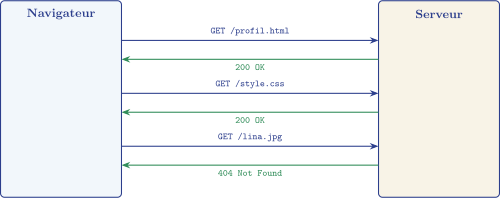
Chaque réponse porte un code : 200 (« voici le fichier »), 404 (« ce fichier n'existe pas »), 500 (« le serveur a planté »)… Ici, la page et sa feuille de style arrivent, mais l'image manque : la page s'affiche quand même, avec un trou à la place de la photo.
Une fois les fichiers reçus, le navigateur travaille en quatre temps :
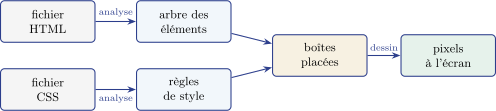
Retenez la première flèche : le navigateur ne dessine pas le texte de votre fichier, il dessine l'arbre qu'il en a tiré. Quand le texte est fautif, il le répare pour obtenir un arbre, sans rien vous dire.
Trois langages se partagent le travail, chacun dans son rôle :
| Langage | Rôle | Exemple |
|---|---|---|
| HTML | structure : ce que sont les choses | un titre, un lien, un formulaire |
| CSS | présentation : de quoi elles ont l'air | bleu, centré, 16 px d'écart |
| JavaScript | comportement : ce qu'elles font | ouvrir un menu au clic |
Les outils de développement
Dans tout navigateur, F12 (ou Cmd + Option + I sur macOS) ouvre les outils de développement :
- Éléments : l'arbre réel de la page, tel que le navigateur l'a compris (et réparé) ;
- Styles : les règles CSS appliquées à l'élément choisi ; une règle barrée a perdu face à une autre ;
- Calculé : la boîte de l'élément, avec ses dimensions réelles ;
- Réseau : chaque requête, son code de réponse (200, 404…) et sa durée.
Dans l'atelier d'Adloun, l'onglet Interprétation joue le rôle de l'onglet Éléments : il montre l'arbre construit et ce qui a été réparé.
Prédiction 1 — Combien de requêtes ?
Cette page est ouverte pour la première fois. Combien de requêtes le navigateur envoie-t-il ?
<!DOCTYPE html>
<html lang="fr">
<head>
  <title>Recettes</title>
  <link rel="stylesheet" href="style.css">
</head>
<body>
  <img src="tarte.jpg" alt="Une tarte aux pommes">
  <img src="tarte.jpg" alt="La même tarte">
  <a href="contact.html">Contact</a>
</body>
</html>
Solution (Prédiction 1)
Trois : la page elle-même, style.css et tarte.jpg. L'image demandée deux fois n'est chargée qu'une fois (le navigateur la garde en mémoire), et contact.html n'est demandée qu'au clic sur le lien. L'onglet Réseau des outils de développement permet de le vérifier ; on y voit souvent une quatrième requête, favicon.ico, l'icône de l'onglet, que le navigateur demande de lui-même.
1.2 Balises, éléments, attributs
Un élément HTML s'écrit entre une balise ouvrante et une balise fermante ; la balise ouvrante peut porter des attributs, de la forme nom="valeur". Quelques éléments sont vides : ils n'ont pas de balise fermante (<img>, <input>, <br>, <meta>, <link>).
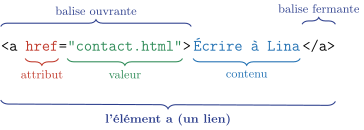
L'attribut href donne l'adresse visée ; le contenu, « Écrire à Lina », est le texte sur lequel on clique. Un élément peut porter plusieurs attributs, séparés par des espaces, dans n'importe quel ordre :
<img src="lina.jpg" alt="Portrait de Lina Morel" width="120">
<input id="email" name="email" type="email" required>
required est un attribut booléen : sa seule présence vaut « vrai ».
Trois détails d'écriture :
- les noms de balises et d'attributs s'écrivent en minuscules ;
- un commentaire s'écrit
<!-- ainsi -->: le navigateur l'ignore ; - les caractères
<et&ouvrent une balise ou une entité ; pour les afficher, on écrit<et&.
Prédiction 2 — Une balise dans le texte
Qu'affiche le navigateur ?
<p>En HTML, le gras s'écrit avec <strong> et l'italique avec <em>.</p>
<p>Le paragraphe suivant.</p>
Solution (Prédiction 2)
« En HTML, le gras s'écrit avec et l'italique avec . » : les mots <strong> et <em> ne s'affichent pas, ce sont des balises ! Pire, elles ne sont jamais fermées : la suite du premier paragraphe passe en gras, le point final en gras italique, et le navigateur prolonge même ce gras italique dans tout le paragraphe suivant. Pour montrer une balise, on écrit <strong>.
1.3 Le squelette d'une page
Toute page commence de la même façon :
<!DOCTYPE html>
<html lang="fr">
<head>
  <meta charset="utf-8">
  <meta name="viewport" content="width=device-width, initial-scale=1">
  <title>Profil de Lina Morel</title>
  <link rel="stylesheet" href="style.css">
</head>
<body>
  <!-- ce que l'on voit dans la page -->
</body>
</html>| Ligne | Rôle |
|---|---|
| « ceci est du HTML actuel » ; sans elle, le navigateur passe en mode de compatibilité avec les pages des années 1990 |
lang="fr" | la langue du texte : prononciation des lecteurs d'écran, césure, traduction automatique |
meta charset | l'encodage ; sans lui, « é » peut s'afficher « é » |
meta viewport | sur téléphone, la page prend la largeur de l'écran au lieu d'être réduite |
title | le titre de l'onglet, des favoris et des résultats de recherche |
link | la feuille de style (chapitre 2) |
head contient ce qui décrit la page ; rien de ce qu'il contient ne s'affiche dans la page. body contient ce qui s'affiche.
1.4 L'imbrication et l'arbre des éléments
Les éléments s'emboîtent comme des poupées russes : un élément ouvert dans un autre doit y être fermé. Cette imbrication fait de la page un arbre.
<body>
  <header>
    <h1>Lina Morel</h1>
  </header>
  <main>
    <p>Bonjour <strong>à tous</strong> !</p>
  </main>
</body>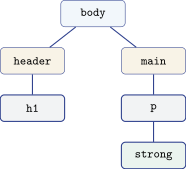
Le parent d'un élément est celui qui le contient directement ; ses enfants, ceux qu'il contient directement ; ses frères, les autres enfants de son parent ; ses descendants, tous les éléments qu'il contient, à toute profondeur. La racine est html.
Ici, body a deux enfants, header et main, qui sont frères ; le parent de strong est p, et strong est un descendant de main. C'est cet arbre, et non le texte du fichier, que le navigateur dessine, que CSS met en forme et que JavaScript modifiera. Dans l'outil d'Interprétation, on le voit ainsi :
body
├── header
│   └── h1          « Lina Morel »
└── main
    └── p           « Bonjour »  « ! »
        └── strong  « à tous »
1.4.1 Quand le texte est fautif : le navigateur répare
Le navigateur ne refuse jamais une page. Devant du HTML mal formé, il applique des règles de réparation, les mêmes dans tous les navigateurs, et construit un arbre quand même. Ce n'est pas forcément celui que vous aviez en tête.